Domain scbj.de kaufen?
Wir ziehen mit dem Projekt
scbj.de um.
Sind Sie am Kauf der Domain
scbj.de interessiert?
domain@kv-gmbh.de · 0541-91531010
Domain scbj.de kaufen?
Ist der Canon Maxify MB5050 Drucker kaputt?
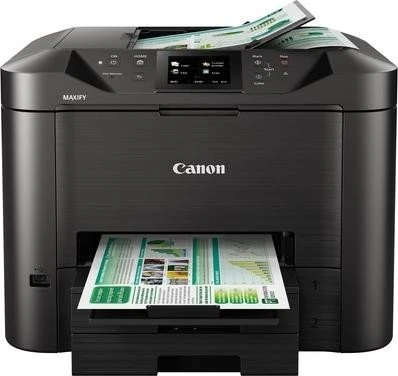
Ich kann Ihnen nicht sagen, ob Ihr Canon Maxify MB5050 Drucker kaputt ist, da ich keine Informationen über den Zustand oder die Symptome des Druckers habe. Es könnte verschiedene Gründe geben, warum der Drucker nicht funktioniert, wie zum Beispiel ein Papierstau, eine leere Tintenpatrone oder ein technisches Problem. Es wäre am besten, den Canon Kundendienst zu kontaktieren oder einen Fachmann um Hilfe zu bitten, um das Problem zu diagnostizieren und eine Lösung zu finden. **
Wie kann man einen Canon Maxify MB Drucker resetten, wenn nach dem Patronenwechsel nichts mehr funktioniert und Originalpatronen eingesetzt sind?
Um einen Canon Maxify MB Drucker zurückzusetzen, können Sie die folgenden Schritte ausprobieren: Schalten Sie den Drucker aus und ziehen Sie das Netzkabel aus der Steckdose. Warten Sie etwa 5 Minuten und schließen Sie dann das Netzkabel wieder an. Schalten Sie den Drucker ein und prüfen Sie, ob das Problem behoben ist. Wenn nicht, können Sie versuchen, den Drucker auf die Werkseinstellungen zurückzusetzen. Dazu müssen Sie in das Menü des Druckers gehen und die Option "Werkseinstellungen wiederherstellen" auswählen. Beachten Sie jedoch, dass durch das Zurücksetzen des Druckers alle gespeicherten Einstellungen und Konfigurationen verloren gehen. **
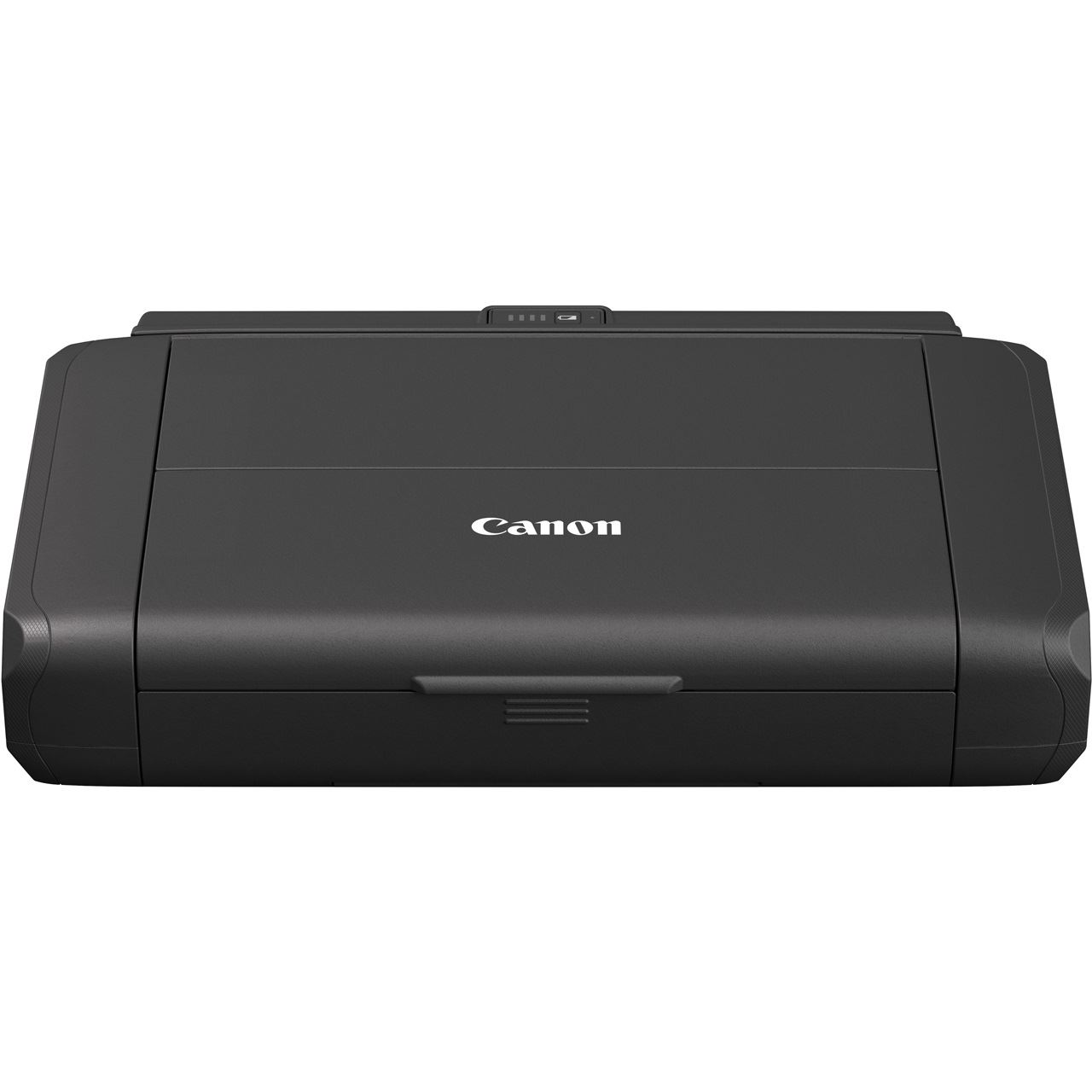
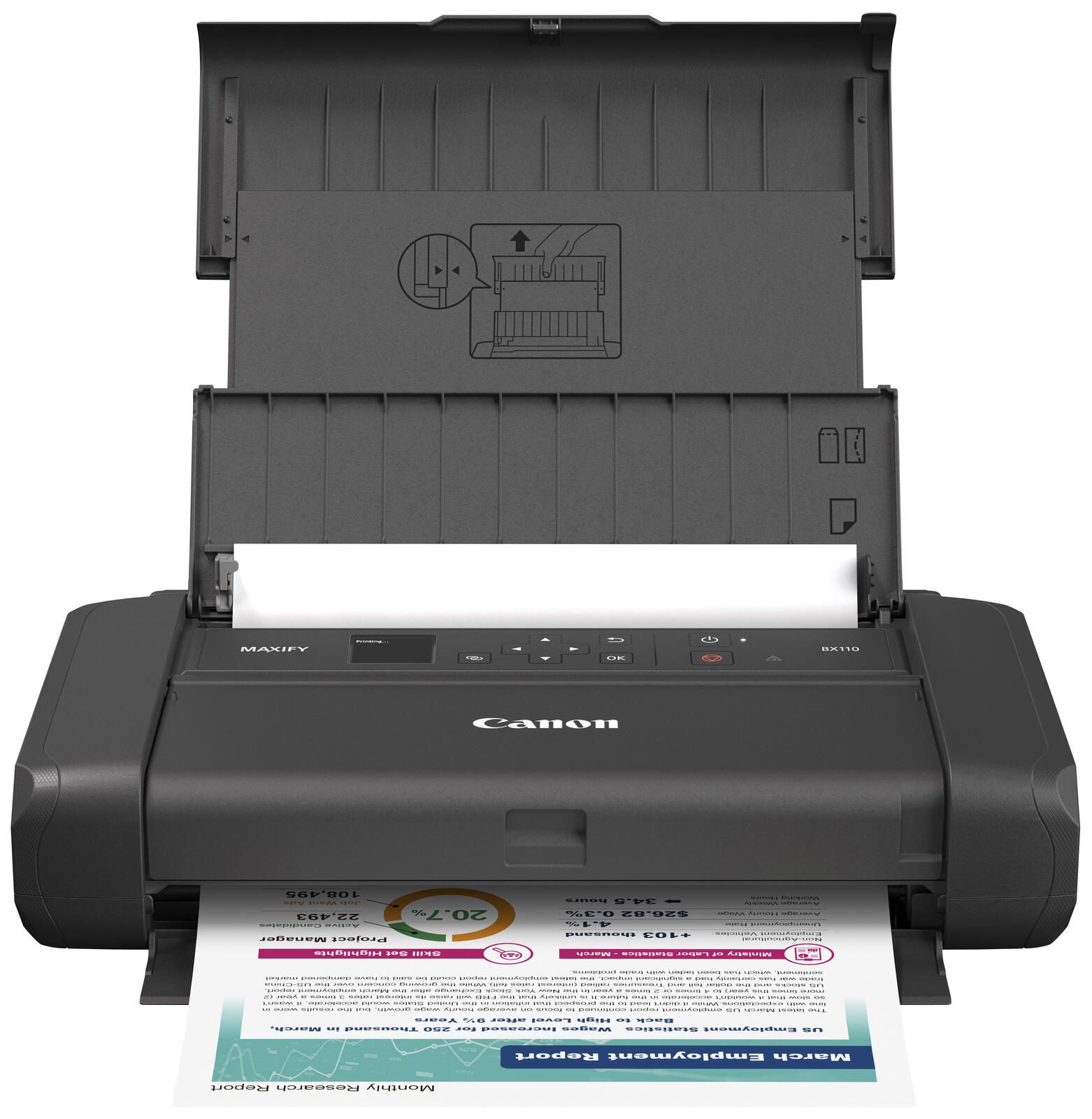
Ähnliche Suchbegriffe für Canon-MAXIFY-BX110-mit
Top-Angebote
Produkte zum Begriff Canon-MAXIFY-BX110-mit:
-
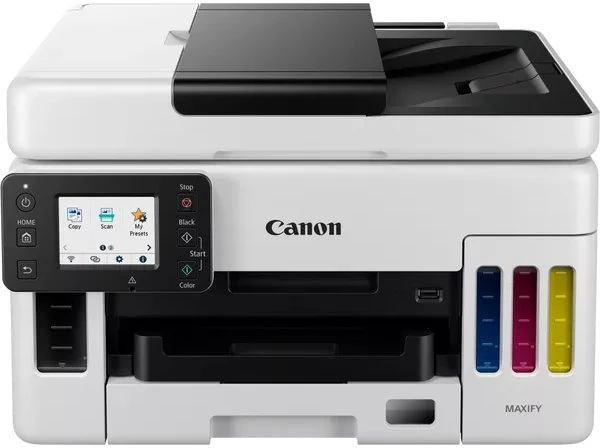
Canon MAXIFY GX7140Tintenstrahldrucker multifunktional, Farbdruck, A4, Kopieren und Scannen, Fax, Schwarzweiß-Druckgeschwindigkeit: 24 Bilder/min, Farbdruckgeschwindigkeit: 15,5 Bilder/min, Druckauflösung: 600 x 1200 DPI, automatischer Duplex-Druck, Tanksystem, DADF-Scanner, Touch-Display, AirPrint, USB, LAN und WLAN Der Canon MAXIFY GX7140 ist ein Multifunktions-Tintenstrahldrucker MegaTank zum Drucken, Kopieren, Scannen und Faxen von Dokumenten bis zum Format A4. Dank der nachfüllbaren Tintentanks, einer Druckge669,90 €*Versand: 4,99 €Sichere Weiterleitung zum Anbieter
-
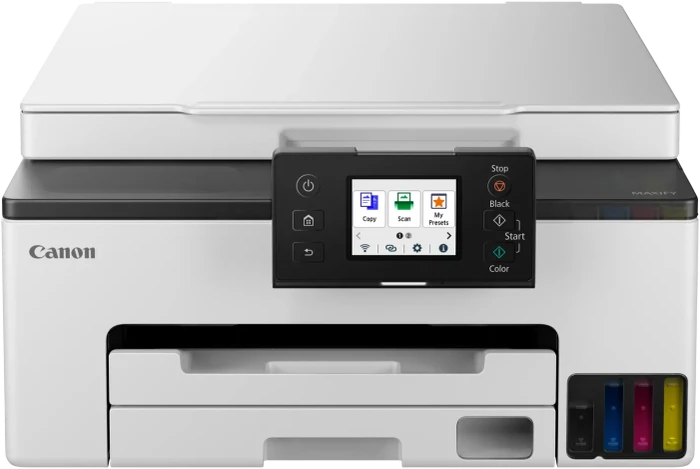
Canon MAXIFY GX1041Tintenstrahldrucker multifunktional, Farbdruck, A4, Kopieren und Scannen, Schwarzweiß-Druckgeschwindigkeit: 15 Bilder/min, Farbdruckgeschwindigkeit: 10 Bilder/min, Druckauflösung: 600 x 1200 DPI, automatischer Duplex-Druck, Tanksystem, Touch-Display, AirPrint, USB, LAN und WLAN Der Tintenstrahldrucker Canon ist ein zuverlässiger Helfer für die Verwendung im Büro. Dank der kompakten multifunktionalen Ausführung ist er fähig zu drucken, kopieren sowie scannen und ist eine groß262,90 €*Versand: 4,99 €Sichere Weiterleitung zum Anbieter
-
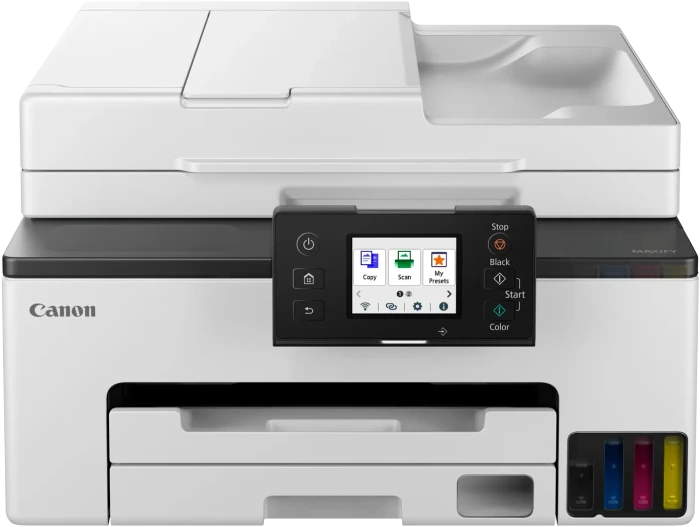
Canon MAXIFY GX2041Tintenstrahldrucker multifunktional, Farbdruck, A4, Kopieren und Scannen, Schwarzweiß-Druckgeschwindigkeit: 15 Bilder/min, Farbdruckgeschwindigkeit: 10 Bilder/min, Druckauflösung: 600 x 1200 DPI, automatischer Duplex-Druck, Tanksystem, ADF-Scanner, Touch-Display, AirPrint, USB, LAN und WLAN Der Tintenstrahldrucker Canon ist ein praktischer und zuverlässiger Helfer für Ihr Büro. Dank der 3in1 Ausführung ist er fähig zu drucken, scannen sowie kopieren und schafft praktisch alle Arbeiten mi289,90 €*Versand: 4,99 €Sichere Weiterleitung zum Anbieter
-
Wie verbinde ich Canon Drucker mit WLAN?
Um deinen Canon Drucker mit WLAN zu verbinden, musst du zunächst sicherstellen, dass dein Drucker WLAN-fähig ist. Gehe dann in den Einstellungen deines Druckers auf die WLAN-Option und wähle das Netzwerk aus, mit dem du dich verbinden möchtest. Gib das Passwort des Netzwerks ein, wenn erforderlich. Überprüfe abschließend, ob die Verbindung erfolgreich hergestellt wurde, indem du eine Testseite druckst. **
-
Wie kann man Scannen mit Canon Drucker?
Um mit einem Canon Drucker zu scannen, benötigen Sie zuerst die entsprechende Software auf Ihrem Computer. Stellen Sie sicher, dass Ihr Canon Drucker mit Ihrem Computer verbunden ist und eingeschaltet ist. Öffnen Sie dann die Scan-Software auf Ihrem Computer und wählen Sie die gewünschten Einstellungen für den Scanvorgang aus. Legen Sie das Dokument oder das Bild auf das Scannerglas oder in den Dokumenteneinzug des Druckers und starten Sie den Scanvorgang. Überprüfen Sie abschließend das gescannte Dokument auf Ihrem Computer und speichern Sie es bei Bedarf ab. **
-
Wie scannt man mit einem Canon-Drucker?
Um mit einem Canon-Drucker zu scannen, öffnen Sie das Scannen-Programm auf Ihrem Computer. Legen Sie das Dokument oder das Bild auf den Scanner und wählen Sie die gewünschten Scan-Einstellungen aus. Klicken Sie dann auf "Scannen", um den Scanvorgang zu starten. **
-
Wie verbinde ich Canon Drucker mit Laptop?
Um deinen Canon Drucker mit deinem Laptop zu verbinden, benötigst du zunächst das passende USB-Kabel oder eine drahtlose Verbindungsmethode wie WLAN oder Bluetooth. Stelle sicher, dass dein Canon Drucker eingeschaltet ist und dass die Treiber auf deinem Laptop installiert sind. Verbinde dann das USB-Kabel mit beiden Geräten oder richte die drahtlose Verbindung gemäß den Anweisungen des Herstellers ein. Überprüfe abschließend die Druckereinstellungen auf deinem Laptop, um sicherzustellen, dass der Canon Drucker als Standarddrucker ausgewählt ist. **
Druckt der Canon Drucker mit einem Gelbstich?
Es ist möglich, dass ein Canon Drucker mit einem Gelbstich druckt, aber dies hängt von verschiedenen Faktoren ab. Ein möglicher Grund könnte eine falsche Farbkalibrierung sein, die dazu führt, dass die gelbe Farbe überbetont wird. Es könnte auch an der Qualität der Tintenpatronen oder des Papiers liegen. Es ist ratsam, die Druckereinstellungen zu überprüfen und gegebenenfalls anzupassen, um das Problem zu beheben. **
Wie kopiere ich mit dem Canon MX495 Drucker?
Um mit dem Canon MX495 Drucker zu kopieren, öffnen Sie das Dokument oder das Bild, das Sie kopieren möchten, auf Ihrem Computer. Drücken Sie dann die Kopieroption auf dem Drucker und wählen Sie die gewünschten Einstellungen wie Anzahl der Kopien, Farbe oder Schwarzweiß. Legen Sie das Original auf das Scannerglas oder in den automatischen Dokumenteneinzug und drücken Sie die Starttaste, um den Kopiervorgang zu starten. **
Top-Angebote
Produkte zum Begriff Canon-MAXIFY-BX110-mit:
-
Canon MAXIFY GX7140Tintenstrahldrucker multifunktional, Farbdruck, A4, Kopieren und Scannen, Fax, Schwarzweiß-Druckgeschwindigkeit: 24 Bilder/min, Farbdruckgeschwindigkeit: 15,5 Bilder/min, Druckauflösung: 600 x 1200 DPI, automatischer Duplex-Druck, Tanksystem, DADF-Scanner, Touch-Display, AirPrint, USB, LAN und WLAN Der Canon MAXIFY GX7140 ist ein Multifunktions-Tintenstrahldrucker MegaTank zum Drucken, Kopieren, Scannen und Faxen von Dokumenten bis zum Format A4. Dank der nachfüllbaren Tintentanks, einer Druckge669,90 €*Versand: 4,99 €Sichere Weiterleitung zum Anbieter
-
Ist der Canon Maxify MB5050 Drucker kaputt?
Ich kann Ihnen nicht sagen, ob Ihr Canon Maxify MB5050 Drucker kaputt ist, da ich keine Informationen über den Zustand oder die Symptome des Druckers habe. Es könnte verschiedene Gründe geben, warum der Drucker nicht funktioniert, wie zum Beispiel ein Papierstau, eine leere Tintenpatrone oder ein technisches Problem. Es wäre am besten, den Canon Kundendienst zu kontaktieren oder einen Fachmann um Hilfe zu bitten, um das Problem zu diagnostizieren und eine Lösung zu finden. **
-
Wie kann man einen Canon Maxify MB Drucker resetten, wenn nach dem Patronenwechsel nichts mehr funktioniert und Originalpatronen eingesetzt sind?
Um einen Canon Maxify MB Drucker zurückzusetzen, können Sie die folgenden Schritte ausprobieren: Schalten Sie den Drucker aus und ziehen Sie das Netzkabel aus der Steckdose. Warten Sie etwa 5 Minuten und schließen Sie dann das Netzkabel wieder an. Schalten Sie den Drucker ein und prüfen Sie, ob das Problem behoben ist. Wenn nicht, können Sie versuchen, den Drucker auf die Werkseinstellungen zurückzusetzen. Dazu müssen Sie in das Menü des Druckers gehen und die Option "Werkseinstellungen wiederherstellen" auswählen. Beachten Sie jedoch, dass durch das Zurücksetzen des Druckers alle gespeicherten Einstellungen und Konfigurationen verloren gehen. **
-
Wie verbinde ich Canon Drucker mit WLAN?
Um deinen Canon Drucker mit WLAN zu verbinden, musst du zunächst sicherstellen, dass dein Drucker WLAN-fähig ist. Gehe dann in den Einstellungen deines Druckers auf die WLAN-Option und wähle das Netzwerk aus, mit dem du dich verbinden möchtest. Gib das Passwort des Netzwerks ein, wenn erforderlich. Überprüfe abschließend, ob die Verbindung erfolgreich hergestellt wurde, indem du eine Testseite druckst. **
-
Wie kann man Scannen mit Canon Drucker?
Um mit einem Canon Drucker zu scannen, benötigen Sie zuerst die entsprechende Software auf Ihrem Computer. Stellen Sie sicher, dass Ihr Canon Drucker mit Ihrem Computer verbunden ist und eingeschaltet ist. Öffnen Sie dann die Scan-Software auf Ihrem Computer und wählen Sie die gewünschten Einstellungen für den Scanvorgang aus. Legen Sie das Dokument oder das Bild auf das Scannerglas oder in den Dokumenteneinzug des Druckers und starten Sie den Scanvorgang. Überprüfen Sie abschließend das gescannte Dokument auf Ihrem Computer und speichern Sie es bei Bedarf ab. **
Ähnliche Suchbegriffe für Canon-MAXIFY-BX110-mit
-
Canon MAXIFY GX1041Tintenstrahldrucker multifunktional, Farbdruck, A4, Kopieren und Scannen, Schwarzweiß-Druckgeschwindigkeit: 15 Bilder/min, Farbdruckgeschwindigkeit: 10 Bilder/min, Druckauflösung: 600 x 1200 DPI, automatischer Duplex-Druck, Tanksystem, Touch-Display, AirPrint, USB, LAN und WLAN Der Tintenstrahldrucker Canon ist ein zuverlässiger Helfer für die Verwendung im Büro. Dank der kompakten multifunktionalen Ausführung ist er fähig zu drucken, kopieren sowie scannen und ist eine groß262,90 €*Versand: 4,99 €Sichere Weiterleitung zum Anbieter
-
Canon MAXIFY GX2041Tintenstrahldrucker multifunktional, Farbdruck, A4, Kopieren und Scannen, Schwarzweiß-Druckgeschwindigkeit: 15 Bilder/min, Farbdruckgeschwindigkeit: 10 Bilder/min, Druckauflösung: 600 x 1200 DPI, automatischer Duplex-Druck, Tanksystem, ADF-Scanner, Touch-Display, AirPrint, USB, LAN und WLAN Der Tintenstrahldrucker Canon ist ein praktischer und zuverlässiger Helfer für Ihr Büro. Dank der 3in1 Ausführung ist er fähig zu drucken, scannen sowie kopieren und schafft praktisch alle Arbeiten mi289,90 €*Versand: 4,99 €Sichere Weiterleitung zum Anbieter
-
Canon MAXIFY MB5450Tintenstrahldrucker multifunktional, Farbdruck, A4, Kopieren und Scannen, Fax, Schwarzweiß-Druckgeschwindigkeit: 24 Bilder/min, Farbdruckgeschwindigkeit: 15,5 Bilder/min, Druckauflösung: 600 x 1200 DPI, automatischer Duplex-Druck, DADF-Scanner, Touch-Display, AirPrint Multifunktional, Farbdruck, A4, Kopieren und Scannen, Fax, Druckgeschwindigkeit Schwarzweiß 24 Bilder/Min., Druckgeschwindigkeit Farbe 15,5 Bilder/Min., Druckauflösung 600 x 1200 DPI, automatischer Duplexdruck, DADF-Scanner, Touch-Display, AirPrint, 2x Papierkassette für 250 Blatt, USB, LAN und WLAN, USB, LAN und WLAN Der Tintenstrahldrucker Canon MAXIFY MB5450 ist ein Multifunktionsgerät für das Home-Office oder kleinere Arbeitsteams, die von einem Ort aus Dokumente drucken, scannen, kopieren und faxen müssen. Er253,90 €*Versand: 4,99 €Sichere Weiterleitung zum Anbieter
-
Canon MAXIFY GX6150Der Canon MAXIFY MegaTank GX6150 ist ein All-in-One-Tintentankdrucker für Unternehmen, mit dem du druckst, scannst, kopierst und faxst. Dieser Drucker eignet sich für Unternehmen, die jeden Tag viel und günstig drucken. Mit einem Set druckst du bis zu 9.000 Seiten in Schwarz-Weiß und 14.000 Seiten in Farbe. Du druckst bis zu 24 Schwarz-Weiß-Seiten und 15 Farbseiten pro Minute. So druckst du geschäftliche Dokumente schnell in hoher Qualität. Du willst schnell einen Stapel Papier kopieren oder scannen? Dann legst du bis zu 50 Blatt Papier in den automatischen Dokumenteneinzug und der Drucker übernimmt die Arbeit. Du druckst ganz einfach über ein USB-Kabel oder sendest deinen Druckauftrag über Wi-Fi oder Apple AirPrint. Das machst du sicher dank verschiedener Sicherheitsarten. Auch verwaltest du Dokumente mit den speziellen Geschäftsfunktionen ganz einfach.423,90 €*Versand: 0,00 €Sichere Weiterleitung zum Anbieter
-
Wie scannt man mit einem Canon-Drucker?
Um mit einem Canon-Drucker zu scannen, öffnen Sie das Scannen-Programm auf Ihrem Computer. Legen Sie das Dokument oder das Bild auf den Scanner und wählen Sie die gewünschten Scan-Einstellungen aus. Klicken Sie dann auf "Scannen", um den Scanvorgang zu starten. **
-
Wie verbinde ich Canon Drucker mit Laptop?
Um deinen Canon Drucker mit deinem Laptop zu verbinden, benötigst du zunächst das passende USB-Kabel oder eine drahtlose Verbindungsmethode wie WLAN oder Bluetooth. Stelle sicher, dass dein Canon Drucker eingeschaltet ist und dass die Treiber auf deinem Laptop installiert sind. Verbinde dann das USB-Kabel mit beiden Geräten oder richte die drahtlose Verbindung gemäß den Anweisungen des Herstellers ein. Überprüfe abschließend die Druckereinstellungen auf deinem Laptop, um sicherzustellen, dass der Canon Drucker als Standarddrucker ausgewählt ist. **
-
Druckt der Canon Drucker mit einem Gelbstich?
Es ist möglich, dass ein Canon Drucker mit einem Gelbstich druckt, aber dies hängt von verschiedenen Faktoren ab. Ein möglicher Grund könnte eine falsche Farbkalibrierung sein, die dazu führt, dass die gelbe Farbe überbetont wird. Es könnte auch an der Qualität der Tintenpatronen oder des Papiers liegen. Es ist ratsam, die Druckereinstellungen zu überprüfen und gegebenenfalls anzupassen, um das Problem zu beheben. **
-
Wie kopiere ich mit dem Canon MX495 Drucker?
Um mit dem Canon MX495 Drucker zu kopieren, öffnen Sie das Dokument oder das Bild, das Sie kopieren möchten, auf Ihrem Computer. Drücken Sie dann die Kopieroption auf dem Drucker und wählen Sie die gewünschten Einstellungen wie Anzahl der Kopien, Farbe oder Schwarzweiß. Legen Sie das Original auf das Scannerglas oder in den automatischen Dokumenteneinzug und drücken Sie die Starttaste, um den Kopiervorgang zu starten. **
* Alle Preise verstehen sich inklusive der gesetzlichen Mehrwertsteuer und ggf. zuzüglich Versandkosten. Die Angebotsinformationen basieren auf den Angaben des jeweiligen Shops und werden über automatisierte Prozesse aktualisiert. Eine Aktualisierung in Echtzeit findet nicht statt, so dass es im Einzelfall zu Abweichungen kommen kann. ** Hinweis: Teile dieses Inhalts wurden von KI erstellt.